

Une application Android s’installe rarement en un seul geste. Il faut d’abord choisir une source fiable, puis préparer le téléphone, comprendre les autorisations demandées et surveiller les mises à jour. En cas de blocage, vous pouvez souvent conserver l’accès à un compte existant. Un iPhone, lui, ne peut pas installer un APK Android.
Ce que contient l’application et à quoi vous attendre
Un APK est un paquet d’installation conçu pour Android. Il ne fonctionne pas sur iPhone. Sur un téléphone Android, l’application regroupe les fonctions du site dans une interface tactile : connexion au compte, consultation des sections, réglages personnels. La version du fichier évolue régulièrement, donc la taille, les permissions et l’apparence peuvent changer d’une mise à jour à l’autre.
Avant de télécharger, posez-vous une question simple : voulez-vous utiliser l’application ou passer par le navigateur ? L’application ajoute un accès direct depuis l’écran d’accueil, mais elle demande d’accepter l’installation d’un fichier externe. Le site mobile, lui, ne demande rien de tout cela. Les deux restent valables selon votre confort.
Prérequis et téléchargement du fichier APK
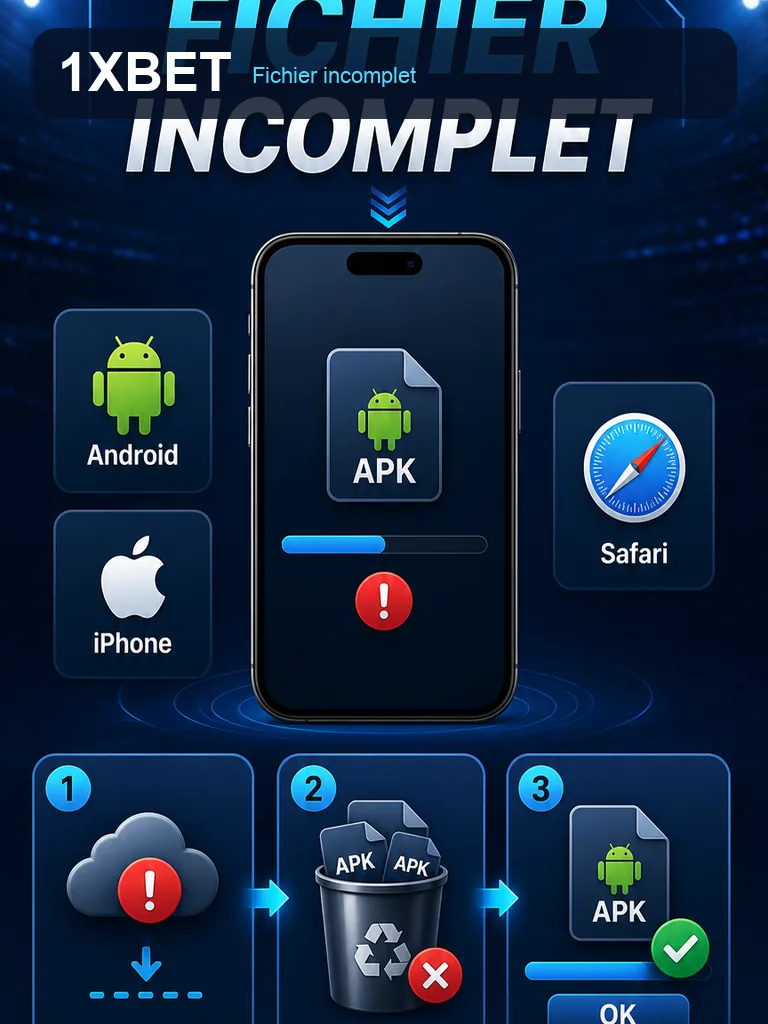
Le téléchargement propre demande un minimum de préparation. Vérifiez d’abord que votre téléphone dispose d’un espace libre suffisant, car l’installation consomme de la place avant que vous ne puissiez utiliser l’application. Assurez-vous aussi d’avoir une connexion stable : une coupure en cours de route donne souvent un fichier incomplet.
Évitez de récupérer le premier fichier trouvé. Lisez plutôt la page qui le propose, repérez le bouton de téléchargement et notez l’origine du fichier. Sur Android, vous pourrez ensuite ouvrir 1xbet sur téléphone pour retrouver les mêmes accès depuis votre mobile. Gardez le fichier dans un dossier facile à retrouver, comme Téléchargements.
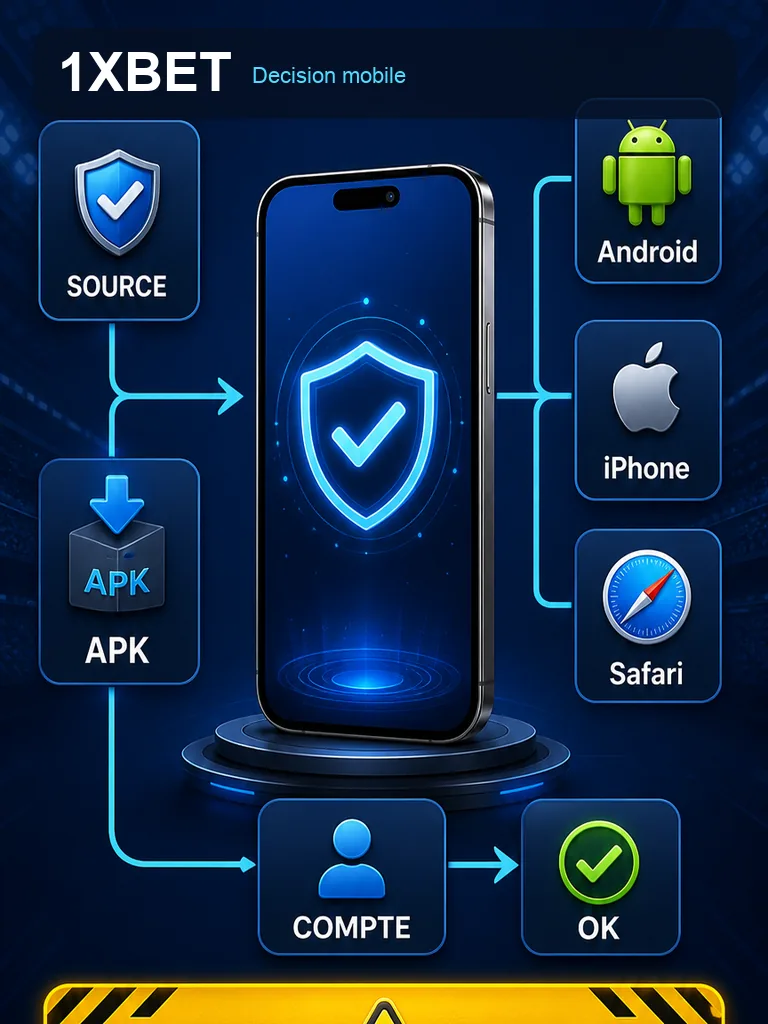
Après le téléchargement, le fichier doit se présenter comme un paquet Android. Si votre navigateur affiche un avertissement avant de commencer, lisez-le : il signale simplement qu’un fichier externe va être enregistré. Ne confondez pas cet avertissement avec une alerte de logiciel dangereux, qui est d’une autre nature.
Étapes d’installation sur Android
La procédure reste la même sur la plupart des téléphones Android récents. Voici l’ordre à suivre :
- Ouvrez l’application Fichiers ou Téléchargements de votre téléphone.
- Repérez le fichier APK que vous venez d’enregistrer.
- Touchez le fichier : Android propose alors de l’installer.
- Si un message indique que l’installation est bloquée, ouvrez les réglages proposés et autorisez temporairement l’application qui effectue l’ouverture (navigateur ou gestionnaire de fichiers).
- Revenez sur le fichier, validez l’installation et attendez la fin du processus.
- Une fois l’application installée, retirez l’autorisation temporaire accordée à l’étape 4.
Ne laissez pas cette autorisation active plus longtemps que nécessaire. Elle ne concerne que le programme qui ouvre le fichier, pas l’application elle-même. Ce réglage se trouve dans les paramètres de sécurité ou dans les informations de l’application concernée.
Configuration initiale et prérequis après installation
La première ouverture sert surtout à vérifier que tout est en place. L’application peut demander un accès au stockage, aux notifications ou au réseau. Chaque permission a une utilité précise : les notifications permettent de recevoir des messages, le stockage peut servir à conserver des éléments locaux. Refusez ce qui ne vous semble pas nécessaire, quitte à ajuster plus tard.
Gardez Play Protect activé. Cet outil de Google analyse les applications installées et peut afficher un avertissement. Si une alerte apparaît, ne cherchez pas à la contourner : désinstallez le fichier concerné et reprenez le téléchargement depuis une source contrôlée. Une connexion HTTPS sur la page de téléchargement ne prouve pas à elle seule que le fichier est authentique ; elle indique seulement que l’échange avec le site est chiffré.
Sécurité, source du fichier et vérification
La source compte plus que la vitesse. Un fichier proposé par un site inconnu, sans information claire sur son origine, mérite la méfiance. Comme ce guide n’est pas l’éditeur officiel de l’application, il ne peut pas garantir à lui seul la sécurité ou la légalité d’un fichier. Vous restez maître de votre choix.
Il est possible de comparer le fichier que vous avez téléchargé avec un relevé de référence. Nous avons mesuré le fichier 1xbet.apk servi par le parcours de ce guide le 5 octobre 2026 : il pesait exactement 47 119 379 octets et son empreinte SHA-256 complète était 1936c31823c9c48a0c854e79b09c77fdfb26f53672bc5b63f073ba3a0d773fb5. Ce relevé décrit uniquement ce que nous avons observé : nous avons téléchargé le fichier et compté ses octets, sans l’installer sur un téléphone, sans tester un compte ni un paiement, et sans réaliser d’analyse antivirus. Il ne s’agit donc pas d’un certificat d’authenticité, de sécurité ou de performance.
Pour comparer, vous pouvez utiliser un outil de calcul d’empreinte sur votre propre fichier. Si les valeurs diffèrent, cela ne signifie pas forcément qu’il est dangereux : une mise à jour de l’application change la taille et l’empreinte à chaque nouvelle version publiée. Le relevé ci-dessus correspond à un instant précis et perd sa valeur dès qu’une nouvelle version est diffusée.
Pour les mises à jour, distinguez deux choses. Le système Android est géré par le fabricant ou Google et concerne le téléphone entier. La mise à jour Android de l’application, elle, se fait par un nouveau fichier APK fourni par la source que vous suivez. Ne mélangez pas les deux : mettre à jour Android ne remplace pas l’APK, et inversement.
Permissions Android à surveiller
Android affiche les permissions au moment de l’installation ou à la première utilisation. Voici les plus courantes et ce qu’elles impliquent :
- Installation depuis cette source : autorisation temporaire pour le programme qui ouvre l’APK. À retirer après l’installation.
- Notifications : permet à l’application de vous envoyer des alertes. Utile mais optionnel.
- Stockage : sert à lire ou écrire des fichiers locaux. Accordez-le seulement si l’application le justifie.
- Réseau : indispensable pour la connexion au compte et le chargement des contenus.
Un refus n’empêche pas toujours l’application de fonctionner. Vous pouvez accorder une permission plus tard, depuis les paramètres du téléphone, si un écran vous le demande.
Mise à jour de l’APK et gestion des versions
Une nouvelle version corrige parfois des bugs, ajoute des fonctions ou adapte l’interface. Pour la récupérer, téléchargez le nouveau fichier APK depuis la même source que la première fois, puis installez-le par-dessus l’ancienne version. Vos données locales sont normalement conservées lors de cette opération.
Il arrive qu’Android refuse la mise à jour à cause d’un conflit de signature : le nouveau fichier n’a pas été signé par la même clé que l’ancien. Dans ce cas, ne désinstallez pas immédiatement l’application. Vérifiez d’abord que vous pouvez récupérer l’accès à votre compte, car une désinstallation peut effacer les données locales. Si vous n’êtes pas sûr de retrouver vos identifiants, attendez avant de supprimer quoi que ce soit.
Android, iPhone et site mobile : quelles différences
Le tableau suivant résume les situations courantes :
| Situation | Android | iPhone |
|---|---|---|
| Installer un APK | Possible | Non pris en charge |
| Utiliser le site mobile | Oui | Oui |
| Recevoir des mises à jour d’application | Par nouveau fichier APK | Selon ce que propose l’éditeur |
| Accès direct depuis l’écran d’accueil | Après installation | Via le navigateur |
Sur iPhone, un APK ne s’installe pas. Le site mobile reste la voie la plus simple, et il ne faut pas supposer qu’une application iOS existe sans vérification. Sur Android, l’application installée peut faciliter l’accès, mais elle n’est pas obligatoire.
Ouverture, accès au compte et erreurs d’installation
L’installation ne crée pas un nouveau compte. Si vous en avez déjà un, connectez-vous avec les mêmes identifiants que sur le site. Un problème de connexion au compte n’est pas forcément une erreur d’installation : cela peut venir d’un mot de passe oublié, d’une session expirée ou d’un souci réseau. Vérifiez d’abord ces points avant de réinstaller.
Voici les erreurs les plus fréquentes et une piste pour chacune :
| Erreur affichée | Cause probable | Action utile |
|---|---|---|
| Application non installée | Fichier incomplet ou autorisation retirée trop tôt | Retélécharger et refaire l’étape d’autorisation |
| Conflit de signature | Ancienne et nouvelle version signées différemment | Vérifier l’accès au compte avant toute désinstallation |
| Fichier endommagé | Téléchargement interrompu | Supprimer le fichier et recommencer sur une connexion stable |
| Installation bloquée | Autorisation temporaire manquante | Accorder l’autorisation, installer, puis la retirer |
Après l’installation, ouvrez l’application, connectez-vous et vérifiez que les sections principales s’affichent correctement. Contrôlez aussi que l’autorisation temporaire a bien été retirée et que Play Protect est toujours actif. Si tout fonctionne, notez la source utilisée pour retrouver facilement les prochaines mises à jour.
FAQ
Un APK peut-il s’installer sur iPhone ?
Non. Un APK est un format Android. Sur iPhone, utilisez le site mobile dans le navigateur. Ne supposez pas qu’une application iOS existe sans avoir vérifié l’information auprès d’une source fiable.
L’installation crée-t-elle un nouveau compte ?
Non. L’application se contente d’ouvrir l’accès au service. Vous vous connectez avec le compte que vous possédez déjà. Si vous n’en avez pas, la création se fait selon les modalités prévues par le service, pas par l’installation elle-même.
Pourquoi la taille et l’empreinte du fichier changent-elles ?
Chaque nouvelle version de l’application modifie le contenu du fichier, donc sa taille et son empreinte SHA-256. Le relevé du 5 octobre 2026 (47 119 379 octets) correspond à un instant précis. Comparez toujours avec le fichier réellement téléchargé, sans considérer ces valeurs comme une preuve de sécurité.